
듀얼 모니터, 이거 하나면 작업 공간이 두 배로 늘어나요. 복잡해 보이지만 실제로는 케이블만 제대로 챙기면 정말 쉬운 작업이거든요.
미리 챙길 것
- 요즘은 HDMI나 DisplayPort가 가장 흔하게 쓰여요.
- 여분의 모니터 1대. 당연하겠죠?
- 컴퓨터 그래픽 카드의 출력 포트 확인. 내가 가진 모니터 개수만큼 연결할 수 있는 포트가 있는지 봐야 해요.
1단계 · 케이블부터 확인하기

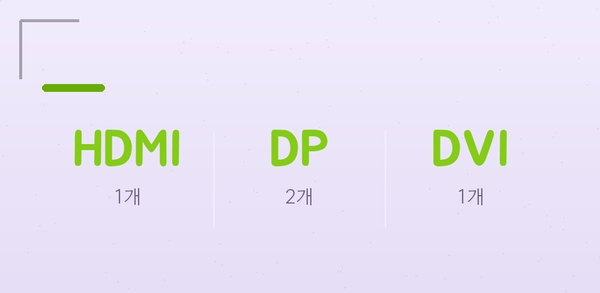
가장 먼저 할 일은 컴퓨터와 모니터에 어떤 종류의 영상 입력/출력 포트가 있는지 확인하는 거예요. 요즘 나오는 컴퓨터나 모니터는 대부분 HDMI나 DisplayPort를 지원하지만, 오래된 모델이라면 DVI나 VGA만 있을 수도 있거든요.
가장 중요한 건 내가 가진 케이블이 컴퓨터 그래픽 카드 포트와 모니터 포트 둘 다에 딱 맞아야 한다는 점이에요. 혹시 모니터는 HDMI인데 컴퓨터에는 DVI 포트만 있다면, 변환 젠더나 다른 종류의 케이블을 따로 구해야 할 수도 있어요.
2단계 · 물리적인 연결, 어렵지 않아요

준비된 케이블로 컴퓨터 본체와 모니터를 연결하는 단계예요. 컴퓨터 본체 뒤쪽을 보면 여러 개의 포트가 보이는데, 여기서 그래픽 카드가 달린 부분을 찾아야 해요. 보통 메인보드 포트보다 아래쪽에, 네모난 모양으로 여러 개가 묶여있죠.
각 모니터마다 케이블 하나씩을 컴퓨터 그래픽 카드 포트와 모니터의 영상 입력 포트에 꽂아주면 돼요. 이때 케이블이 헐겁게 연결되지 않도록 꽉 끼워주는 게 중요해요.
연결이 헐거우면 화면이 깜빡이거나 아예 안 나올 수도 있거든요.
3단계 · 윈도우 화면 설정하기

물리적으로 연결이 끝났다면, 이제 컴퓨터가 두 번째 모니터를 제대로 인식하도록 설정을 해줘야 해요. 윈도우 바탕화면에서 마우스 오른쪽 버튼을 누르면 나오는 메뉴에서 '디스플레이 설정'을 눌러주세요.
화면에 연결된 모니터들이 번호로 표시될 거예요.
여기서 '디스플레이 확장'을 선택해야 각 모니터에 다른 화면이 뜨게 돼요. 만약 '복제'를 선택하면 두 모니터에 똑같은 화면이 나올 뿐이에요.
내가 원하는 대로 모니터 위치를 드래그해서 배치할 수도 있고요.
주 모니터로 쓰고 싶은 화면을 선택한 뒤 '이것을 주 모니터로 만들기'를 체크해주면 끝이에요.

4단계 · 맥북 사용자라면 이렇게

맥북 사용자라면 조금 달라요. Apple 메뉴로 들어가서 '시스템 설정'(이전 버전에서는 '시스템 환경설정')을 열고 '디스플레이'를 선택하세요. 그러면 연결된 모니터들이 자동으로 나타날 거예요.
여기서 각 모니터를 원하는 위치로 드래그해서 배치해주면 돼요. 윈도우와 마찬가지로 '미러링' 대신 '확장' 모드를 선택해야 각 모니터에 다른 창을 띄울 수 있어요. 보통 맥북은 별도의 설정 없이 바로 인식되는 편이라 더 편리할 수 있어요.
5단계 · USB-C 포트 활용은 신세계

최신 노트북이나 일부 데스크탑은 USB-C 포트가 영상 출력 기능(DisplayPort Alternate Mode)을 지원하는 경우가 많아요. 이걸 활용하면 정말 깔끔하게 듀얼 모니터를 연결할 수 있죠.
하나의 USB-C 케이블로 영상 신호는 물론, 경우에 따라 모니터 자체의 USB 허브나 전원 공급까지 가능해져요. 노트북 사용자라면 가지고 있는 USB-C 포트가 이 기능을 지원하는지 꼭 확인해보세요. 지원한다면 USB-C to DisplayPort 또는 USB-C to HDMI 케이블이나 어댑터만 있으면 별도의 전원선 없이도 연결할 수 있답니다.
6단계 · 그래픽 드라이버는 최신으로!

이 모든 과정을 마쳤는데도 화면이 이상하거나, 듀얼 모니터가 제대로 작동하지 않는다면 그래픽 드라이버를 의심해볼 수 있어요. 드라이버가 너무 오래됐거나 호환성 문제가 있을 때 이런 현상이 나타나곤 하거든요.
그래픽 카드 제조사(NVIDIA, AMD, Intel 등) 홈페이지에 방문해서 내 그래픽 카드 모델에 맞는 최신 드라이버를 다운로드 받아 설치해보세요. 보통은 자동으로 최신 버전을 잡아주긴 하지만, 가끔씩 수동으로 업데이트해주는 게 성능 최적화나 문제 해결에 도움이 될 때가 있더라고요.
흔한 실수 · 주의

- 케이블 호환성 문제: 가장 흔하게 겪는 문제죠. 포트 모양이 같다고 다 맞는 케이블이 아닐 수 있어요.
- 모니터 전원 끄기: 컴퓨터와 모니터를 연결하기 전에 혹시 모르니 모니터 전원을 꺼두는 게 좋아요.
- 디스플레이 설정에서 '확장' 대신 '복제'를 선택하는 것: 두 모니터에 똑같은 화면만 띄우고 싶지 않다면 꼭 '확장'으로 설정해야 해요.
- 그래픽 카드 포트가 아닌 메인보드 포트에 연결하는 경우: 외장 그래픽 카드가 장착된 컴퓨터라면, 반드시 그래픽 카드에 달린 포트에 연결해야 듀얼 모니터가 제대로 작동해요.
또한, USB-C 포트를 활용할 경우 해당 포트가 영상 출력을 지원하는지 꼭 확인해야 해요. 지원하지 않는 포트라면 별도의 USB-C 도킹 스테이션이 필요할 수 있어요.
Q. 듀얼 모니터를 사용하면 컴퓨터 성능이 많이 떨어지나요?
A. 약간의 성능 저하는 있을 수 있지만, 요즘 나오는 컴퓨터나 그래픽 카드라면 일상적인 작업이나 가벼운 게임 정도는 큰 무리 없이 듀얼 모니터를 사용할 수 있어요. 다만, 고사양 게임이나 그래픽 작업처럼 높은 성능을 요구하는 작업을 할 때는 듀얼 모니터 사용이 조금 버거울 수도 있어요.
한 번에 보면
- 준비물: 컴퓨터/모니터에 맞는 케이블, 여분의 모니터.
- 연결: 케이블로 그래픽 카드 포트와 모니터 입력 포트를 연결.
- 윈도우 설정: '디스플레이 설정'에서 '디스플레이 확장' 선택 후 모니터 배열 조정.
- 맥북 설정: '시스템 설정' > '디스플레이'에서 모니터 배치 및 '확장' 모드 선택.
- USB-C 활용: DP Alt Mode 지원 시 케이블 하나로 간편 연결 가능.
- 문제 발생 시: 케이블 확인, 재부팅, 그래픽 드라이버 업데이트 시도.
듀얼 모니터 덕분에 이제 답답했던 화면 대신 훨씬 넓고 쾌적한 작업 환경을 누릴 수 있을 거예요.
#듀얼모니터 #모니터연결 #컴퓨터설정 #작업환경개선 #윈도우설정 #맥북설정 #USB-C #케이블연결 #디스플레이설정 #컴퓨터팁